Консольное подключение к ЦВК

|
|
Консольное подключение к ЦВК |
|
|
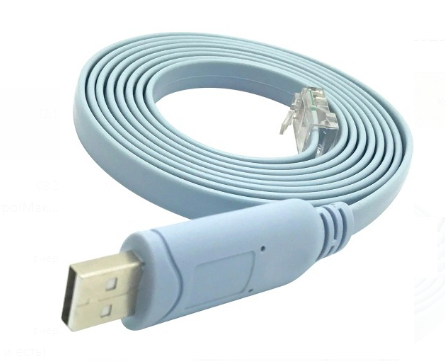
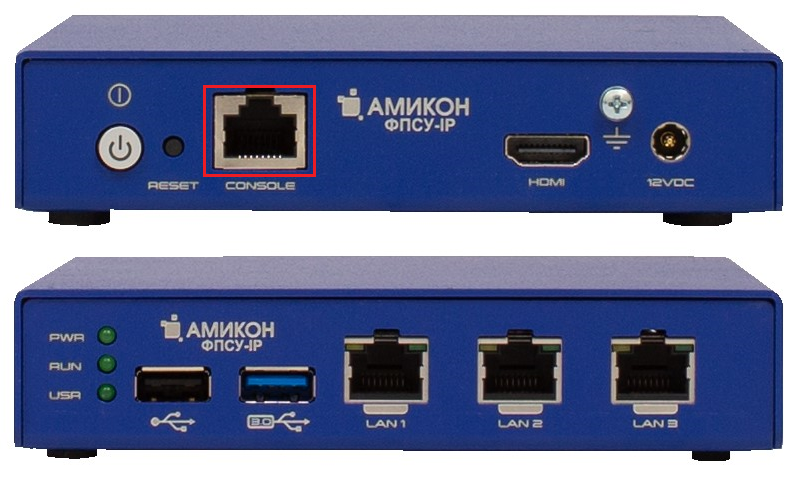
Локальное управление ЦВК осуществляется от рабочей станции под управлением ОС Windows с помощью консольного подключения через COM-порт с помощью консольного кабеля. При этом должны выполняться требования к Терминалу, изложенные в правилах пользования на модификацию 4.0.2 вариантов исполнения «ЦВК КС1», «ЦВК КС2» или «ЦВК КС3» средства криптографической защиты информации «ФПСУ-IP Amigo». Консольный кабель для RJ45 интерфейса входит в комплект поставки изделия.
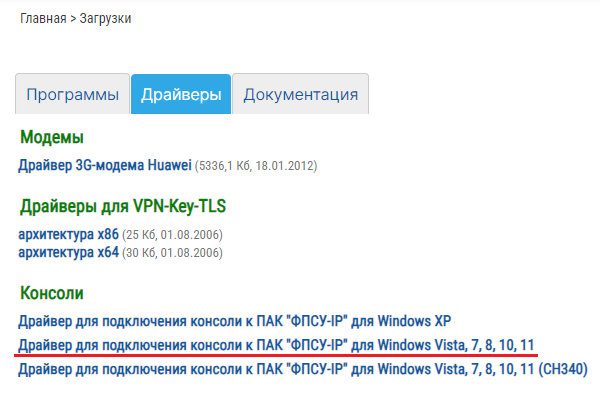
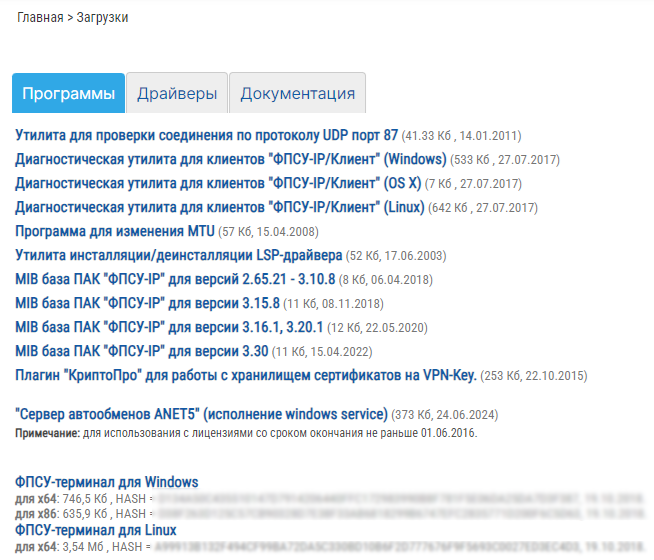
Для консольного подключения к ЦВК, осуществляемого с Windows-станций, используется программа PuTTY сборки ООО «АМИКОН» (Далее - «Терминал»). «Терминал» можно скачать с официального сайта ООО «АМИКОН». Кроме того, «Терминал» может быть поставлен по запросу. Подключите кабель к рабочей станции, с которой будет выполняться консольное соединение. Скачайте с официального сайта ООО «АМИКОН» https://amicon.ru/download.php драйвер для подключения консоли к ФПСУ для вашей версии операционной системы Windows.
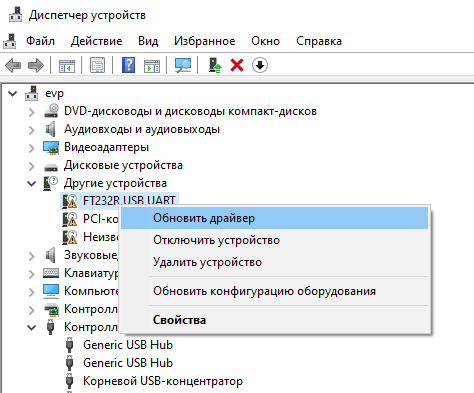
Установите драйвер кабеля в ОС рабочей станции и проверьте правильно ли консольный кабель обнаруживается в диспетчере устройств операционной системы. Для этого: Загрузите и распакуйте архив с файлами драйвера в отдельный каталог. В диспетчере устройств (mmc > devmgmt.msc) выделите неопознанное устройство FT232R USB UART и по нажатию правой кнопки мыши в контекстном меню выберите пункт «Обновить драйвер для этого устройства».
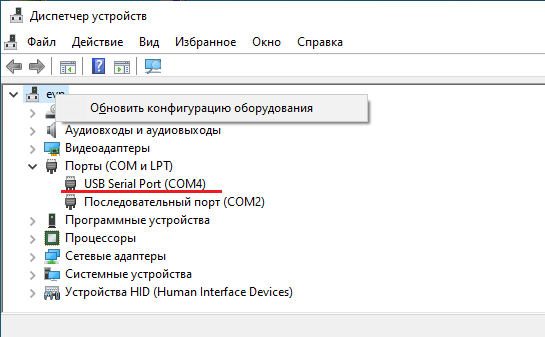
В диалоговом окне мастера установки выберите поиск драйверов на этом компьютере и укажите каталог с драйвером. Система установит драйвер и выдаст сообщение об успешном обновлении. После успешной установки драйвера консольный кабель должен обнаруживаться системой как «USB Serial Port» в группе устройств «Порты (COM и LPT)». Уточните номер COM-порта, зарегистрированного операционной системой для этого последовательного соединения в диспетчере устройств (на рисунке ниже - это COM4). Этот номер потребуется указать в «Терминале» при настройке подключения.
«Терминал» доступен для загрузки с официального сайта ООО «АМИКОН» https://amicon.ru/download.php, ссылка с архивом «Терминала» имеет название «ФПСУ-терминал для Windows».
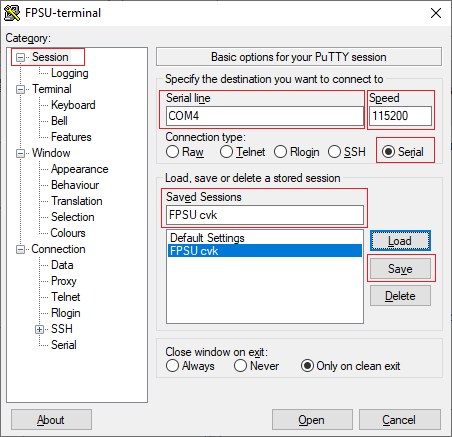
Загрузите и распакуйте архив с файлами в отдельный каталог. Запустите исполняемый файл «Терминала», PuTTY.exe, и установите указанные ниже настройки. Выберите тип подключения Serial, укажите номер COM-порта (в примере это COM4), установите скорость (Speed) - 115200, для сохранения настроек задайте название подключения и нажмите «Save». Примечание. В случае, если консольный кабель не переподключался к рабочей станции, при следующем подключении достаточно выбрать подключение из списка сохраненных и нажать «Load».
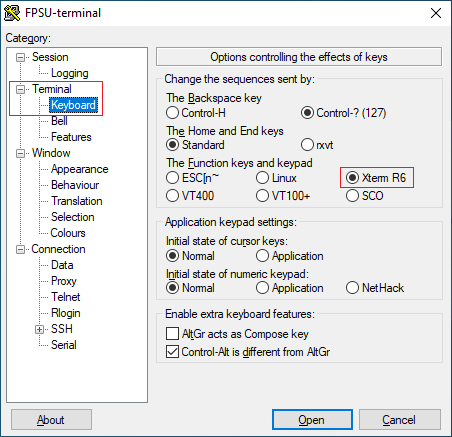
Укажите тип используемой в терминальном соединении клавиатуры - Xterm R6 (выставляется в интерфейсе «Терминала»: Terminal-Keyboard-The Function keys and keypad).
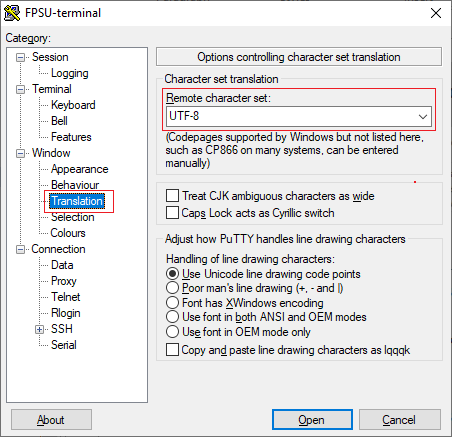
Выберите кодировку UTF-8 (выставляется в интерфейсе «Терминала»: Window-Translation-Remote Character Set).
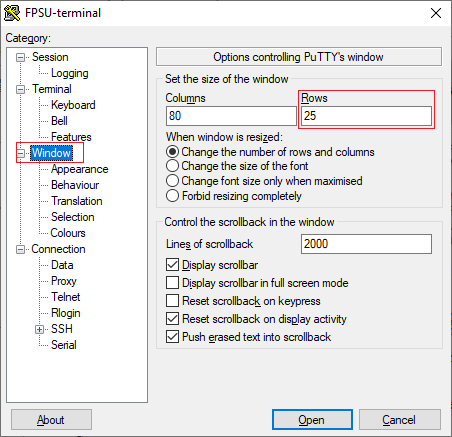
Задайте количество строк – 25 (выставляется в интерфейсе «Терминала»: Window–Rows).
Запустите установку соединения с ЦВК из «Терминала», нажав «Open». Подключите консольный кабель к консольному порту ЦВК и включите питание ЦВК.
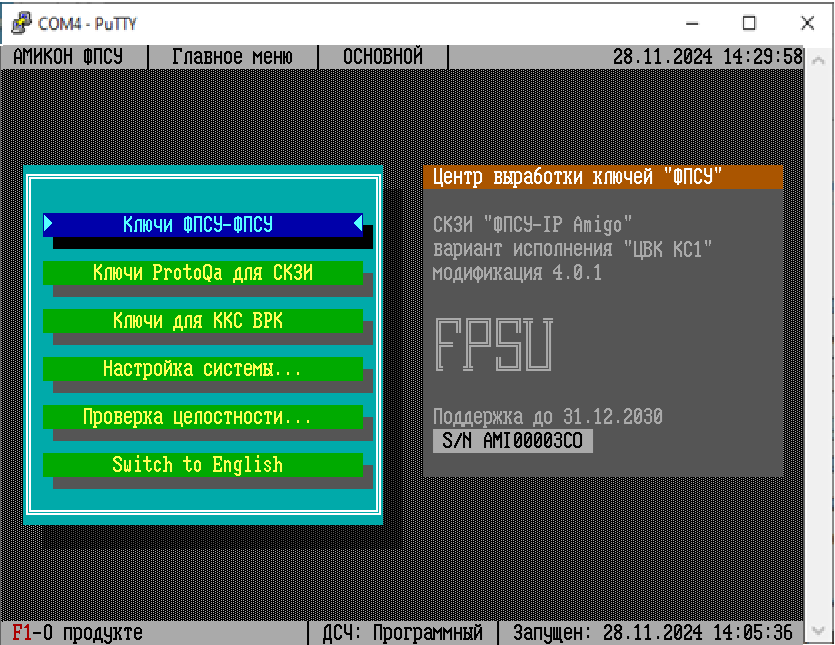
На экране рабочей станции в окне «Терминала» отобразится главное меню ЦВК.
|