Смена ключа VPN-профиля с использованием ФПСУ-RKL

|
|
Смена ключа VPN-профиля с использованием ФПСУ-RKL |
|
|
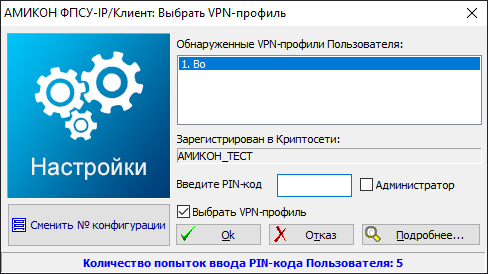
ФПСУ-RKL позволяет удобным и безопасным способом удаленно обновить ключ VPN-профиля на рабочих местах с установленным ФПСУ-IP/Клиентом. Смена ключей возможна только в том случае, когда администратор ФПСУ-RKL разрешил данному пользователю сменить ключи удаленно через RKL. Смена ключей через ФПСУ-RKL может быть выполнена не более одного раза. Смена ключей через ФПСУ-RKL выполняется автоматически после установления соединения ФПСУ-IP/Клиента с ФПСУ-IP. Если администратор ФПСУ-IP установил новую серию ключей на ФПСУ-IP, на подключившемся клиенте прозрачно для пользователя ФПСУ-IP/Клиента будет выполнена процедура смены ключа. Тем не менее пользователь ФПСУ-IP/Клиента может вручную запросить смену ключа через ФПСУ-RKL. Для смены ключа через ФПСУ-RKL с помощью VPN-Key/RKL необходим PIN-код администратора токена. Перед сменой ключа необходимо получить от администратора безопасности информацию об IP-адресе и порте для запроса к ФПСУ-RKL, а также о сетевом адаптере, через который доступен этот IP-адрес. Чтобы сменить ключ VPN-профиля с помощью ФПСУ-RKL в интерфейсе ФПСУ-IP/Клиента: 1. Подключите VPN-Key/RKL в USB-порт компьютера. 2. В главном меню выберите команду Настройки VPN-Key. Откроется окно Выбрать VPN-профиль.
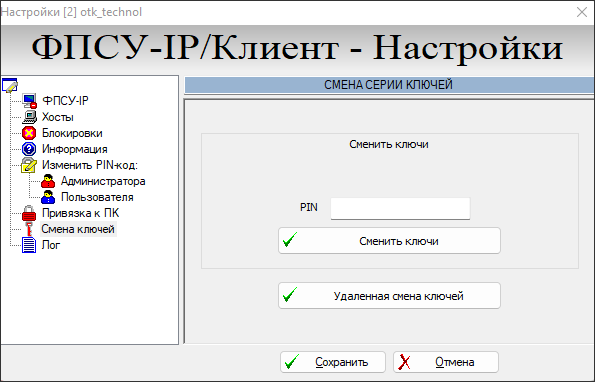
3. Установите флажок Администратор, введите PIN-код администратора и нажмите кнопку ОК. Откроется окно Настройки. 4. В левой части окна выберите пункт Смена ключей. В правой части окна появятся кнопки для смены ключа.
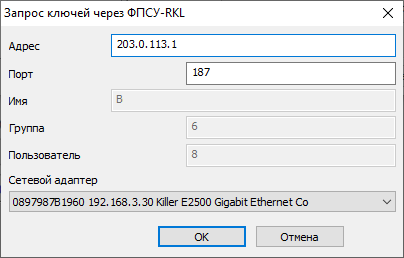
5. Нажмите кнопку Удаленная смена ключей. Откроется окно запроса ключей через ФПСУ-RKL.
6. В поле Адрес введите IP-адрес ФПСУ-RKL. 7. В поле Порт введите номер порта для запроса. 8. В раскрывающемся списке выберите сетевой адаптер, через который доступен указанный IP-адрес ФПСУ-RKL. 9. Нажмите кнопку ОК. Новый ключ будет передан ФПСУ-IP/Клиенту и записан в VPN-профиль. Смена ключа выполнена. После смены ключа необходимо перезагрузить компьютер. |