Настройка подключения к ФПСУ-IP

|
|
Настройка подключения к ФПСУ-IP |
|
|
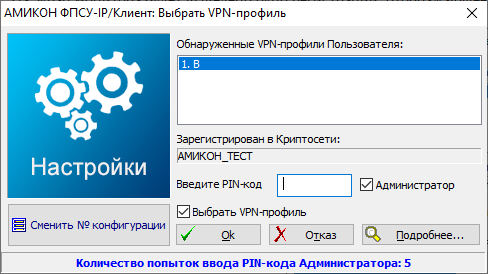
Для получения полного доступа к настройкам подключенного VPN-Key и хранящихся в нём VPN-профилям требуется подтвердить полномочия администратора VPN-Key. Из контекстного меню программы выбрать команду «Настройки VPN-Key». На экран монитора будет выведено окно регистрации, отображающее данные VPN-профиля, авторизовавшегося в ФПСУ-IP/Клиенте последним. При вызове контекстного меню программы и выборе команды «Настройки VPN-Key» на экран будет выдано окно «Настройки» для подключенного устройства VPN-Key.
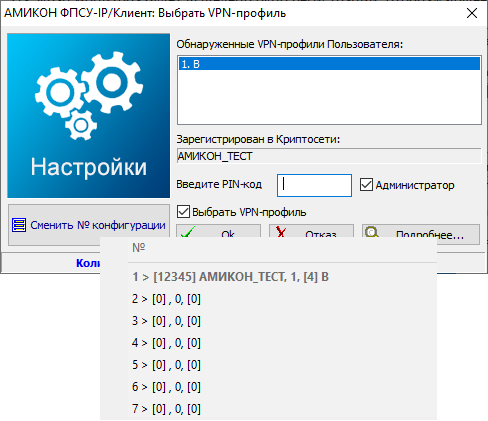
При установке флага «Выбрать VPN-профиль» в верхней части окна отобразится список физически подключенных к данной машине устройств VPN-Key (для каждого устройства будет отображаться VPN-профиль, активировавшийся на данном устройстве последним). Для того, чтобы выбрать другой VPN-профиль из записанных на подключенном устройстве VPN-Key, необходимо выбрать запись из списка, нажать кнопку «Сменить № конфигурации» и выбрать нужный VPN-профиль из выпадающего списка.
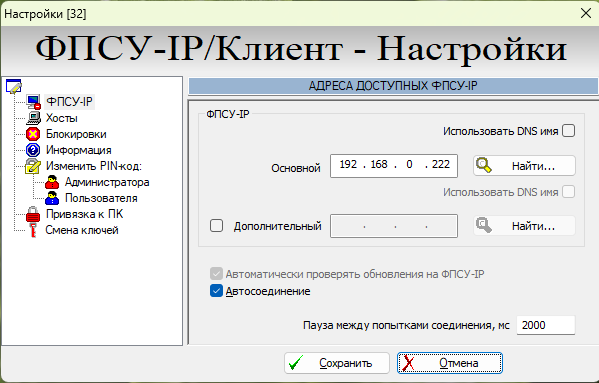
Затем выбрать необходимую запись в поле «Обнаруженные VPN-профили Пользователя». В окне регистрации установить флаг в поле «Администратор», ввести PIN-код администратора и нажать кнопку «Ok», после корректного ввода пароля откроется окно просмотра и редактирования настроек. Для просмотра или редактирования настроек параметров подключения к ФПСУ-IP, в левой части окна настроек необходимо выбрать строку «ФПСУ-IP».
В поле «Основной» в правой части окна необходимо ввести IP-адрес ФПСУ-IP, через который будет осуществляться доступ ФПСУ-IP/Клиента к защищенным рабочим станциям и серверам. Если сетевым службам компьютера доступны средства разрешения Интернет-имен (есть поддержка службы DNS), по нажатию кнопки «Найти» можно запросить IP-адрес ФПСУ-IP с известным именем у обслуживающего DNS сервера. Вместо указания IP-адреса ФПСУ-IP можно сохранить в настройках DNS-имя, установив опцию «Использовать DNS-имя». В этом случае перед установлением соединения ФПСУ-IP/Клиента с ФПСУ-IP будет каждый раз выполняться DNS-запрос на получение IP-адреса ФПСУ-IP у обслуживающего рабочую станцию DNS-сервера. Если в локальной сети имеется еще один ФПСУ-IP, который может предоставить доступ ФПСУ-IP/Клиенту в случае отсутствия связи с основным ФПСУ-IP, необходимо установить флаг в поле «Дополнительный» и указать его IP-адрес в окне справа (либо воспользоваться кнопкой «Найти», как описано выше). Для установки режима автоматической проверки обновлений необходимо установить флаг «Автоматически проверять обновления» – в этом случае при каждом соединении с ФПСУ‑IP (основным или дополнительным) ФПСУ-IP/Клиент будет запрашивать у него наличие новых версий программного обеспечения ФПСУ-IP/Клиента (раздел «Обновление программного обеспечения ФПСУ-IP/Клиента с ФПСУ-IP»). Если установить флаг «Автосоединение», то при выборе VPN-профиля автоматически будет произведена попытка соединения с ФПСУ-IP. Опция «Пауза между попытками соединения, сек» предназначена для задания временного интервала, с которым будут повторяться попытки соединения с ФПСУ-IP. Если опция не выставлена (окно пусто), при команде на установление соединения ФПСУ-IP/Клиент сделает 10 попыток соединения сначала с основным ФПСУ-IP, затем 10 попыток - с дополнительным. После чего, в случае неудачи, выдаст сообщение об отказе и прекратит попытки установления VPN-туннеля. Если в поле опции указано какое-то значение, после отказа в соединении от основного и дополнительного ФПСУ‑IP, ФПСУ-IP/Клиент через указанное время вновь попытается установить связь. В этом случае ФПСУ-IP/Клиент будет пытаться установить VPN-туннель с ФПСУ-IP до тех пор, пока не получит от ФПСУ-IP ответа. Произведенные установки сохраняются при помощи кнопки «Сохранить». Для выхода из окна настройки без сохранения нужно воспользоваться кнопкой «Отмена». |