Привязка VPN-Key к ПК

|
|
Привязка VPN-Key к ПК |
|
|
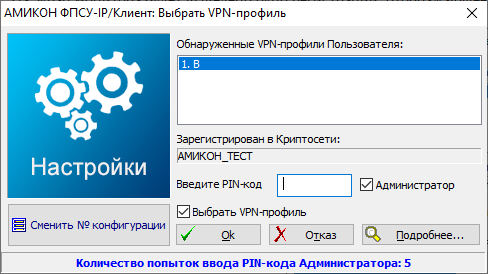
Для получения полного доступа к настройкам подключенного VPN-Key и хранящихся в нём VPN-профилям требуется подтвердить полномочия администратора VPN-Key. Из контекстного меню программы выбрать команду «Настройки VPN-Key». На экран монитора будет выведено окно регистрации, отображающее данные VPN-профиля, авторизовавшегося в ФПСУ-IP/Клиенте последним. При вызове контекстного меню программы и выборе команды «Настройки VPN-Key» на экран будет выдано окно «Настройки» для подключенного устройства VPN-Key.
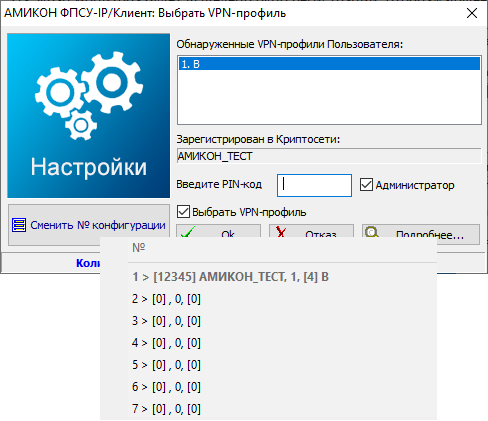
При установке флага «Выбрать VPN-профиль» в верхней части окна отобразится список физически подключенных к данной машине устройств VPN-Key (для каждого устройства будет отображаться VPN-профиль, активировавшийся на данном устройстве последним). Для того, чтобы выбрать другой VPN-профиль из записанных на подключенном устройстве VPN-Key, необходимо выбрать запись из списка, нажать кнопку «Сменить № конфигурации» и выбрать нужный VPN-профиль из выпадающего списка.
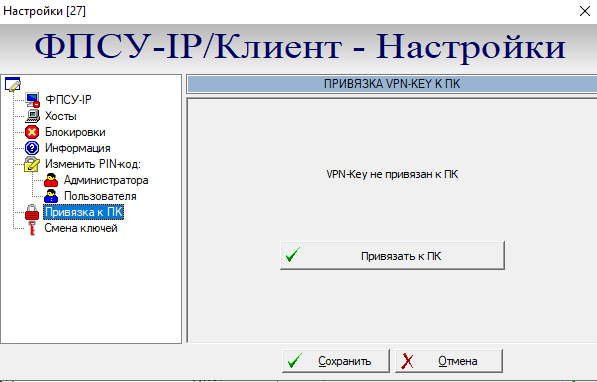
Затем выбрать необходимую запись в поле «Обнаруженные VPN-профили Пользователя». В окне регистрации установить флаг в поле «Администратор», ввести PIN-код администратора и нажать кнопку «Ok», после корректного ввода пароля откроется окно просмотра и редактирования настроек. Если необходимо привязать VPN-Key к определенному рабочему месту, то в левой части окна необходимо выбрать пункт «Привязка к ПК». В правой части окна настроек появится функционал для привязки.
Привязка устройства VPN-Key к персональному компьютеру осуществляется по ряду параметров, в том числе учитывается:
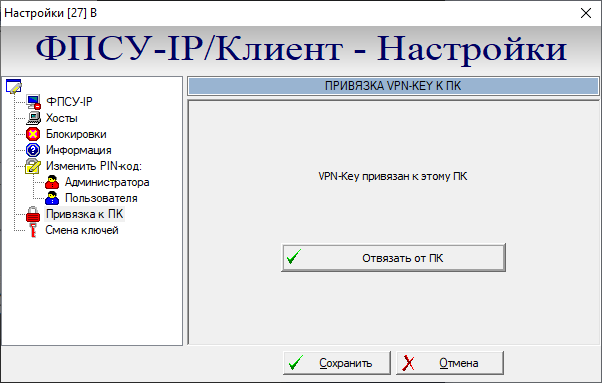
Для того, чтобы пользователь текущего VPN-ключа мог работать только на одном АРМ пользователя ФПСУ-IP/Клиент, необходимо нажать кнопку «Привязать к ПК». Окно примет вид, представленный на рисунке ниже.
Для того, чтобы VPN-Key можно было использовать на любом компьютере, в окне настроек ФПСУ-IP/Клиент необходимо нажать «Отвязать от ПК». |