Изменение PIN-кода администратора (пользователя)

|
|
Изменение PIN-кода администратора (пользователя) |
|
|
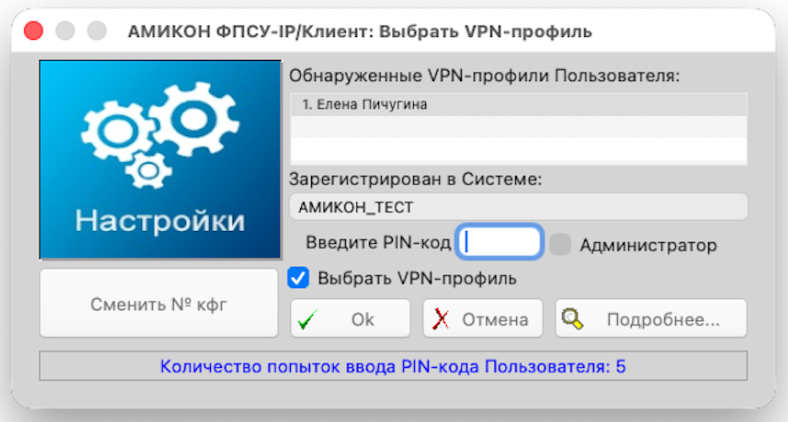
Для того, чтобы получить полный доступ к настройкам ФПСУ-IP следует подтвердить полномочия администратора VPN-Key. Для этого необходимо выполнить следующие действия: 1. Подключить VPN-Key к USB-порту компьютера. 2. Вызвать контекстное меню программы и выбрать команду «Настройки VPN-Key». На экран монитора будет выведено окно регистрации, отображающее данные VPN-профиля, авторизовавшегося в ФПСУ-IP/Клиенте последним.
При установке флага «Выбрать VPN-профиль» в верхней части окна отобразится список физически подключенных к данной машине устройств VPN-Key (для каждого устройства будет отображаться VPN-профиль, активировавшийся на данном устройстве последним).
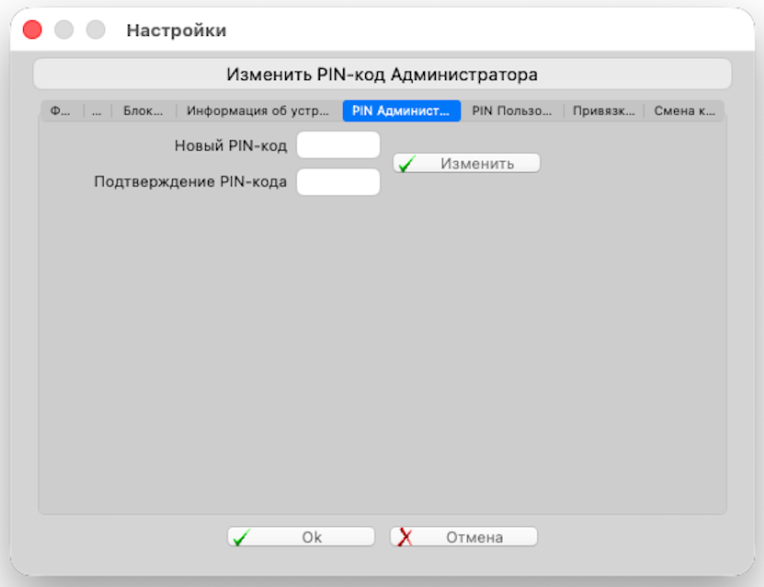
Если регистрация администратора завершена успешно, на экран монитора будет выведено окно настроек. Левая часть окна содержит список доступных параметров VPN-профиля, а правая отображает значения установок текущего параметра. Персональные идентификаторы пользователя обеспечивают дополнительный уровень безопасности (например, в случае утери контроля над устройством VPN-Key) и включают в себя: •четырехзначный PIN-код (Personal Identity Number) пользователя; •десятизначный PUK-код (Personal Unblocked Key) пользователя; •четырехзначный PIN-код администратора; •десятизначный PUK-код администратора. Персональные идентификационные коды текущей конфигурации пользователя запрашиваются системой при попытках доступа ФПСУ-IP/Клиент к ФПСУ-IP, а коды администратора – при попытках редактирования текущей конфигурации устройства VPN-Key. Для того чтобы изменить PIN-код администратора необходимо перейти во вкладку «PIN Администратора». В поле появившегося окна следует ввести новый PIN-код и нажать кнопку «Оk». PIN-код администратора будет заменен на введенный новый. Для того чтобы изменить PIN-код пользователя, необходимо перейти во вкладку «PIN Пользователя» и действовать аналогично вышеописанной процедуре.
|